> For the complete documentation index, see [llms.txt](https://stacked-rwx.gitbook.io/public/llms.txt). Markdown versions of documentation pages are available by appending `.md` to page URLs; this page is available as [Markdown](https://stacked-rwx.gitbook.io/public/operating-systems/como-instalar-e-configurar-o-arch-linux.md).
# Como instalar e configurar o Arch Linux
Antes de você começar a fazer todo o processo de instalação e configuração do Arch Linux que ensinarei aqui, é necessário que você entenda e conheça dois tópicos.
* **O que é uma distribuição Linux?**
* **Por que usar o Arch Linux?**
### - O que é uma distribuição Linux?
Uma distribuição linux ou também conhecida como “distro linux” é um sistema operacional baseado no [Kernel Linux](https://en.wikipedia.org/wiki/Linux_kernel) que é um núcleo de sistema operacional de código-aberto (**open-source**). É um conjunto de software que compõe o Kernel Linux, bibliotecas e ferramentas do sistema, e um conjunto de aplicativos e utilitários pré-instalados que são organizados e gerenciados de uma maneira específica.
Nesse universo de tecnologia, existem diversas distribuições linux bastante conhecidas e algumas muito antigas, cada uma com suas próprias características e objetivos. Algumas das distribuições Linux mais populares incluem o [Ubuntu](https://ubuntu.com/), [Fedora](https://getfedora.org/), [Debian](https://www.debian.org/), [CentOS](https://www.centos.org/), [Arch Linux](https://archlinux.org/), [Linux Mint](https://linuxmint.com/) e etc. Cada distribuição é desenvolvida e mantida por uma equipe de desenvolvedores, e cada uma pode ter sua própria filosofia, conjunto de objetivos e público-alvo.
As distribuições Linux são conhecidas por sua flexibilidade, estabilidade, segurança e capacidade de personalização. Elas são amplamente utilizadas em servidores de internet, computadores pessoais, sistemas embarcados e dispositivos móveis. Além disso, muitas distribuições Linux são gratuitas e de código aberto, o que significa que o código-fonte está disponível para qualquer pessoa modificar e distribuir.
### - Por que usar o Arch Linux?
Entre várias distribuições linux o Arch Linux é o nosso principal sistema nesse tópico. Mas por que? Na minha opinião, o Arch Linux deveria ser o sistema que todo iniciante deveria aprender a mexer, por mais complexo que ele seja, ainda sim nos trás um grande aprendizado sobre como montar, personalizar e entender como as coisas funcionam por trás dos panos.
Vou citar alguns outros motivos:
1. **Velocidade e desempenho**: O Arch Linux é uma distribuição Linux de “rolagem”, o que significa que você pode manter seu sistema atualizado com as versões mais recentes de software e correções de segurança. Isso pode resultar em um desempenho mais rápido e eficiente do que outras distribuições que podem ter uma versão do software mais antiga e menos otimizada.
2. **Aprendizado**: O Arch Linux oferece uma excelente oportunidade para aprender mais sobre o funcionamento interno de um sistema operacional Linux. Como um sistema minimalista, você precisará configurar muitos aspectos do sistema manualmente, o que pode ser desafiador, mas também educativo.
3. **Comunidade ativa**: O Arch Linux possui uma comunidade ativa e apaixonada, que oferece suporte, documentação e ajuda para os usuários. A comunidade mantém um repositório de pacotes que são mantidos e atualizados pelos próprios usuários, o que ajuda a manter o sistema atualizado e personalizado para as necessidades individuais.
4. **Filosofia de código aberto**: O Arch Linux é uma distribuição totalmente de código aberto, o que significa que todo o código-fonte do sistema está disponível para visualização, modificação e distribuição. Isso é importante para muitas pessoas que valorizam a transparência e a privacidade em sua tecnologia.
Dentre outros motivos, acredito que esses são os principais pelo qual nós vamos trabalhar com ele neste tópico.
### **# Agora sim vamos dar início então a todo processo de instalação e configuração do Arch Linux.**
Vamos lá! Para fazer a instalação do Arch Linux vamos precisar de duas coisas: A iso do [Arch Linux](http://br.mirror.archlinux-br.org/iso/2023.03.01/archlinux-2023.03.01-x86_64.iso) e uma máquina virtual que pode ser o [vmware](https://www.vmware.com/br/products/workstation-player/workstation-player-evaluation.html) ou o [virtualbox](https://www.virtualbox.org/).
**O que é uma máquina virtual?**
**R**: Uma máquina virtual é um ambiente de computação que simula um sistema operacional completo dentro de outro sistema operacional hospedeiro. Ela permite que vários sistemas operacionais diferentes possam ser executados simultaneamente em um mesmo computador físico, o que pode ser útil para testes de software, segurança, compartilhamento de recursos, entre outras aplicações.
Após a instalação da máquina virtual e da iso do Arch Linux que eu disponibilizei logo acima, é hora de fazer a instalação do sistema na máquina virtual.
Abra a sua máquina virtual. No meu caso eu estou utilizando o VmWare mas caso você esteja utilizando o virtualbox, não terá nenhum problema.
* No VmWare, clique em “**Create a New Virtual Machine**”.
* Será exibido uma segunda janela chamada “New Virtual Machine Wizard”. Você selecionará a iso do Arch Linux que você baixou diretamente do url que eu disponibilizei acima.
* Após a realização desse processo, será exibido uma segunda janela dizendo para você escolher qual sistema operacional você está instalando. Nesse caso o Arch Linux não existe no menu de seleção e será preciso que você escolha a seguinte opção: **Other Linux 5.x kernel 64-bit**\
Siga o exemplo abaixo.
* Após a execução desse processo, clique em “**next**” e você será direcionado para a próxima janela pedindo para que você digite um nome para essa máquina virtual.
* No meu caso eu coloquei o nome de Arch Linux mas caso queira você pode colocar qualquer nome. Após esse processo, clique em “**next**” novamente.
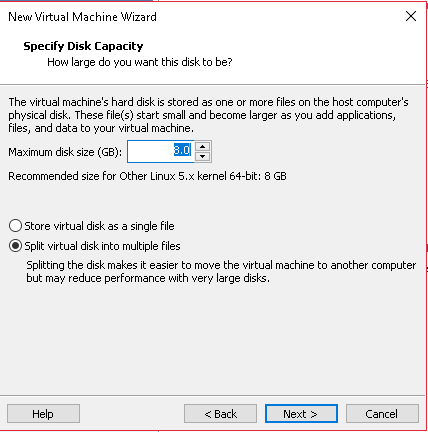
* Essa janela será exibida. Aqui está pedindo o espaço de disco que será utilizado na máquina. O Linux normalmente exige que você disponibilize 20gb de espaço para a instalação mas nesse caso vamos utilizar o dobro ou o triplo caso você sinta que 40gb não é o suficiente.
* Clique em “**next**”.
* Essa janela será exibida para você confirmar se tudo que está sendo exibido é conforme você configurou. Note que a memória que estará sendo utilizada é apenas 768mb. Então quer dizer que o sistema é leve? Sim e não. O que está acontecendo é que essa quantidade de memória está sendo alocada somente para a parte de configuração do Arch Linux. Por se tratar apenas de um terminal (bash \[shell]), o vmware entende que não é necessário alocar tanta memória. Todavia é necessário que você aloque pelo menos 2gb de memória para o sistema ou a metade da quantidade de memória do seu computador (**8gb > 8/2 = 4gb | 16gb >16/2 = 8gb**). O porque disso está no fato de que você utilizará uma interface para interação com o sistema e essa interface, fora os programas que você executará, utilizarão mais do que 768mb de memória!
* Após clicar em “**Customize Hardware**” será exibido uma janela:
* Arraste a seta azul até o número de memória desejado, lembrando sempre que é até a metade da quantidade de memória que você tem alocada no seu computador. Eu tenho 8gb de memória, porém entendo que 2gb é o suficiente para fazer todo o processo de configuração do Arch Linux. Depois de configurado, clique em “**close**” e depois em “**finish**”.
* Pronto! A sua máquina será criada e agora vamos partir para a parte de instalação.
* Clique duas vezes sobre “**Arch Linux**” ou então clique apenas uma vez no botão verde para iniciar a máquina.
### - Instalação do Arch Linux
Ao iniciar a máquina virtual, a iso será carregada e a primeira janela que você verá é essa:
* Nessa janela estará pedindo para que você selecione uma opção. A nossa é a primeira opção “**Arch Linux install medium (x86\_64, BIOS)**”. Aperte enter.
* Você será encaminhado para o shell (terminal) do Arch Linux para fazer toda a montagem do sistema. Bem, como estamos utilizando uma máquina virtual, não será necessário fazer nenhuma configuração de rede. Para conferir se a rede está funcionando, dê um “**ping -c3 google.com**” e caso ele retorne normalmente, é sinal de que a rede está funcionando.
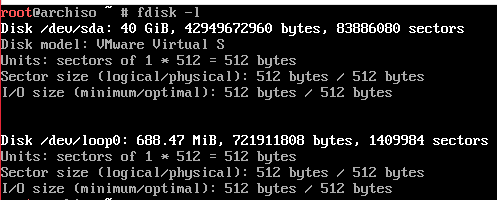
* Antes de iniciar a instalação é preciso procurar em qual partição será feita a instalação do sistema. Digite o seguinte comando: “**fdisk -l**”.
* Observe o primeiro disco (**Disk /dev/sda: 40 GiB…**) Este é o disco em que você fará a montagem do sistema, pois ele possui 40gb que foi declarado na criação da máquina.
* O (**/dev/loop0**) é um dispositivo de loopback que é criado pelo sistema Linux quando um arquivo de imagem é montado como um sistema de arquivos. É como se o sistema operacional estivesse criando um disco virtual que está armazenado em um arquivo no sistema de arquivos do host.
Bem, agora que você sabe em qual partição você montará o Arch Linux, vamos armazenar então um espaço dentro dessa partição para fazer a montagem do sistema.
Existem duas formas diferentes de montar essa partição. A primeira é utilizando o **cfdisk** que facilitará a forma de criar o espaço de montagem. A segunda forma é utilizando o **fdisk** que é uma forma ou pouco mais complexa de criar o espaço de montagem.
Utilize o **cfdisk** para facilitar então a montagem da partição.
* Digite **cfdisk** no terminal e a seguinte tela aparecerá:
* Nesse caso você tem alguns tipos de tabela de partições que definirão como os dados serão armazenados no disco. MBR (Master Boot Record) e GPT (GUID Partition Table) possuem uma diferença.
* O MBR não permite que o usuário crie mais do que quatro partições primárias dentro do mesmo disco.
* O GPT é totalmente diferente e permite que você crie até 128 tipos de partições dentro do mesmo disco.
Embora pareça ser essa a principal diferença entre os dois, não é bem assim que a diferença entre eles acontece. Os formatos MBR e GPT variam também quanto ao tamanho máximo da partição. Na versão mais antiga, a MBR, não é possível criar partições maiores do que 2 TB. Isso se torna um problema, especialmente para aqueles que têm HDs e SSDs com capacidades maiores. Esse problema não ocorre no formato GPT, uma vez que nele o limite é de 9,4 ZB (sigla para zetabytes, unidade que representa 1 trilhão de GB).
* Continuando com a instalação, aperte a tecla enter para selecionar o GPT.
* Essa tela aparecerá mostrando a partição que será formatada. O primeiro item que você criará será a partição de SWAP.\
\- *O Swap é uma área de armazenamento em disco usada pelo Linux como memória virtual. Quando a memória física do computador está cheia, o sistema operacional pode usar o SWAP para armazenar temporariamente informações que não estão sendo usadas ativamente na memória RAM.*
* Aperte a tecla ENTER em “**new**” e digite 2GB (2 giga byte). Esse valor será o tamanho do espaço do SWAP. Aperte ENTER para salvar.
* Após isso, vá até type, aperte ENTER e selecione “**Linux Swap**” e aperte ENTER novamente.
Perfeito, o seu espaço SWAP foi criado com sucesso. Agora você criará o espaço EFI do seu sistema. Para isso, mova para baixo e selecione o espaço livre do disco.
* Aperte em new e crie um espaço com 1GB da mesma forma que você criou o espaço do SWAP. Após ter concluído esse processo, vá até type e selecione o seguinte tipo de partição:
* Aperte ENTER para salvar. Agora por último você criará a terceira partição.
* Selecione o espaço livre restante e aperte ENTER duas vezes para selecionar e criar a partição. Agora você moverá até “**write**”.
* Será feita uma pergunta e você digitará “yes” para confirmar.
* Aperte ENTER e vá até “quit” e aperte ENTER novamente.
Pronto! Você criou todas as partições necessárias para montar o sistema.
Para verificar se está tudo montado corretamente, digite **fdisk -l.**
Depois de ter realizado esse processo, é hora de formatar as partições.
* Agora monte a sua partição raiz utilizando o sistema de arquivos [**ext4**](https://pt.wikipedia.org/wiki/Ext4#:~:text=ext4%20ou%20fourth%20extended%20filesystem,ser%20o%20sucessor%20do%20ext3.)**.** A sua partição raiz é o (**/dev/sd3**), é onde o Linux filesystem está montado.\
Para montar a partição raiz, digite: “**mkfs.ext4 /dev/sda3”.**
* Caso você não consiga digitar o / no terminal, configure temporáriamente para br-abnt2 digitando o seguinte comando: “**loadkeys br-abnt2”**.
* O próximo passo é montar a partição SWAP que foi criada. Da mesma forma que você montou a partição raiz, você montará também a partição do SWAP com o seguinte comando: (**mkswap /dev/sda1**).
Perfeito! Agora o último passo da montagem de partições é montar o (**/dev/sda2**) que é o seu EFI System. EFI System Partition (**ESP**) é uma partição do disco rígido que contém arquivos de inicialização do sistema e outros arquivos relacionados ao firmware EFI (Extensible Firmware Interface). No entanto, sistemas que usam o padrão de inicialização UEFI (**Unified Extensible Firmware Interface**), o EFI System Partition será responsável pelo boot do sistema operacional.
* Para montar a partição sda2, você vai utilizar o sistema de arquivos FAT32 para montar essa partição. Digite o seguinte comando: **mkfs.fat -F 32 /dev/sda2**
Pronto, todas as partições do nosso disco foram montadas!
### **# Criando ponto de montagem e instalando dependências**
Agora você criará o ponto de montagem do seu sistema. O /mnt é comum para sistema Unix e Linux. É utilizado para montar temporariamente sistemas de arquivos adicionais, como dispositivos de armazenamento externos, compartilhamento de rede ou outras partições do disco rígido que não fazem parte da estrutura padrão do sistema de arquivos.
* Digite o seguinte comando para criar o ponto de montagem: **mount /dev/sda3 /mnt**
* O /mnt tem que ser montado dentro do diretório raiz do sistema. Para verificar sua existência, digite: **ls -la /**
Como você criou uma partição SWAP, é necessário que você ative-a. Utilize o comando swapon para ativar a partição SWAP.
Digite o comando: **swapon /dev/sda1**
* Depois de montado, verifique se todo o sistema de arquivos foi montado corretamente. Para isso, digite: **lsblk**
Muito bom! Agora é hora de fazer a instalação dos pacotes essenciais para montar o nosso sistema. São eles:
* **base**: Este pacote contém o conjunto mínimo de pacotes necessários para a instalação e execução do sistema operacional Linux. Ele inclui utilitários básicos do sistema, como bibliotecas compartilhadas, programas de gerenciamento de pacotes, utilitários de sistema e outros componentes críticos para o funcionamento do sistema operacional. Este pacote é essencial para a maioria das distribuições Linux, pois fornece a base para instalar e executar outros pacotes e programas.
* **linux-firmware**: Este pacote contém arquivos de firmware para dispositivos de hardware específicos, como placas de rede, adaptadores Wi-Fi, placas gráficas e outros dispositivos. Esses arquivos de firmware fornecem instruções de baixo nível para o dispositivo de hardware, permitindo que o kernel do Linux interaja corretamente com o dispositivo. Sem esses arquivos de firmware, muitos dispositivos de hardware não funcionariam corretamente ou não seriam detectados pelo sistema operacional. Portanto, o pacote “linux-firmware” é essencial para garantir que todos os dispositivos de hardware do computador sejam reconhecidos e funcionem corretamente em um sistema operacional Linux.
* **Linux**: Este pacote é o Kernel do sistema operacional linux. O Kernel é o coração do sistema operacional, fornecendo a interface entre o hardware do computador e o software do sistema operacional.
Perfeito! Para fazer a instalação desses pacotes, digite: **pacstrap /mnt base linux linux-firmware**
* O “pacstrap” é um utilitário da distribuição Arch Linux que é usado para instalar um conjunto básico de pacotes necessários para criar um sistema operacional Linux funcional.
A instalação dos pacotes podem demorar um pouco, portanto aguarde até a instalação seja feita.
* Depois de instalado é hora de você configurar o sistema. Use o comando genfstab para gerar uma tabela de sistema de arquivos (**fstab**) e salvá-la no diretório “**/mnt/etc/fstab**”.
* Digite no seu terminal: **genfstab -U /mnt >> /mnt/etc/fstab**
Para verificar se tudo foi configurado corretamente, digite: **cat /mnt/etc/fstab**
(Obs: os UUID estarão diferentes em cada máquina, portanto apenas veja se eles foram gerados da mesma forma que está sendo mostrado acima.)
Continue a configuração do seu sistema. Use o comando **arch-chroot**.
* O comando chroot (**change root**) é usado para alterar temporariamente a raiz (**root**) do sistema de arquivos para um diretório diferente do atual. Isso cria um ambiente isolado dentro do sistema de arquivos do host original, permitindo que um usuário execute comandos e programas sem modificar ou interferir no sistema de arquivos original.
Digite o comando: **arch-chroot /mnt**
Observe que o seu terminal mudará e você estará utilizando o bash.
O primeiro passo após você ter entrado no sistema de arquivos temporário é configurar o horário da sua região.
Para isso, digite: **ln -sf /usr/share/zoneinfo/America/Sao\_Paulo /etc/localtime**
E digite: **hwclock — systohc**\
para gerar o arquivo: **/etc/adjtime**
Ótimo! Agora é hora de configurar a sua localização.
* O primeiro passo é editar o arquivo locale.gen que está localizado em **/etc/locale.gen**
* Instale o Vim ou Nano para fazer a edição do arquivo. Digite o seguinte comando no terminal: **pacman -S vim nano -y**
Agora o próximo passo é editar o arquivo locale.gen! Digite o seguinte comando no terminal: **vim /etc/locale.gen**
Com a seta do teclado, procure por **#pt\_BR.UTF-8 UTF-8**
Agora aperte a tecla “**i**” para habilitar a edição e remova o #. Ficará dessa forma:
Agora para salvar, tecle: **esc** + **:** + **w** + **q**
* ESC — abrirá uma linha de comando para digitar os comandos.
* : — é usado para indicar que você está prestes a digitar um comando.
* w — Write (escrever no arquivo).
* q — Quit (sair do vim).
Perfeito! Agora digite no terminal: **locale-gen**
Configurado! Agora é hora de você criar o arquivo **locale.conf** dentro do /etc/. Para criar o arquivo, digite: **echo** **“LANG=pt\_BR.UTF-8” >> /etc/locale.conf”**
Agora é hora de configurar permanemente o tipo do seu teclado. No Brasil os teclados são do tipo **br-abnt2**. Para configurar o teclado, digite o seguinte comando no terminal: **echo “KEYMAP=br-abnt2” >> /etc/vconsole.conf**
Configure o hostname da sua máquina. Pode ser o nome que você quiser! Digite o seguinte comando: **echo “nome” >> /etc/hostname**
Por fim, configure o arquivo de hosts.
Digite: **touch /etc/hosts**\
Logo após você digitar este comando, digite: **vim /etc/hosts**
Dentro do arquivo hosts escreva:
```
127.0.0.1 localhost
::1 localhost
127.0.1.1 hostnameNome
```
Observe que onde está escrito “**dev**” é o hostname que eu coloquei na minha máquina. Aperte: **esc + : + w + q + enter**
Perfeito! sistema totalmente configurado. O que resta por agora é configurar o bootloader. Um bootloader que você irá usar é o grub.
* Um bootloader é um programa de software que é executado quando um computador é inicializado (booted). O objetivo principal do bootloader é carregar o sistema operacional e preparar o computador para que ele possa ser executado.
* O Grub (GRand Unified Bootloader) é um bootloader comumente usado em sistemas operacionais baseados em Linux, como o Ubuntu, Debian, Red Hat e outros. O Grub é usado para gerenciar o processo de inicialização do sistema operacional, permitindo que o usuário escolha qual sistema operacional deve ser iniciado, caso haja mais de um instalado no computador.
* Além disso, o Grub também pode ser configurado para permitir que o usuário escolha qual kernel do sistema operacional deve ser iniciado, o que pode ser útil em situações em que há vários kernels instalados no sistema.
Instale os seguintes requisitos com o seguinte comando: **pacman -S grub efibootmgr -y**
Agora crie o diretório onde a partição EFI será montada: **mkdir /boot/efi**
Agora, monte a partição ESP que você criou: **mount /dev/sda2 /boot/efi**
Por você estar utilizando a estrutura de partição GPT, então terá que fazer a configuração no modo EFI com o grub.
* Digite no terminal: **grub-install — target=x86\_64-efi — bootloader-id=GRUB — efi-directory=/boot/efi**
A resposta do instalador tem que ser parecida com essa:
O próximo passo é você executar o comando **grub-mkconfig** para gerar o arquivo de configuração do Grub.
Digite o seguinte comando no terminal: **grub-mkconfig -o /boot/grub/grub.cfg**
### # Criando usuário e administrando privilégios no sistema
O sistema está 100% configurado. Agora é hora de você criar seu usuário e administrar os privilégios do seu usuário.
Primeiro de tudo, instale o sudo. Para fazer a instalação do sudo, digite o seguinte comando: **pacman -S sudo**
Agora você vai criar um usuário para você acessar o Arch Linux. Para criar seu usuário, você vai digitar o seguinte comando: **useradd -m nome**
E para colocar uma senha para acessar o seu usuário, digite: **passwd nome**
(Obs: quando você digita a senha, ela não aparece no terminal, portanto, tenha certeza de que a senha esteja certa.)
Perfeito! Para você ter acesso administrativo (root) no seu sistema, é necessário que você coloque o seu usuário dentro do arquivo **sudoers**.
* Para isso, utilize o comando visudo: **visudo**
* Ao entrar no arquivo sudoers, procure por: **root ALL=(ALL:ALL) ALL**\
e logo abaixo aperte a tecla “i” e adicione o seu usuário dessa forma: **nome ALL=(ALL:ALL) ALL**
Para salvar o arquivo, aperte: **esc + : + w + q + enter**
Pronto! Seu sistema está 100% configurado! O problema em si é que ele não possui uma interface gráfica para interagir com o sistema.
**# Configurando uma interface gráfica para o sistema**\
O primeiro passo é fazer a instalação do xorg e do networkmanager. Digite o seguinte comando: **pacman -S xorg networkmanager**
Aguarde a instalação para o próximo passo.
* Existem diversas interfaces gráficas que você pode estar utilizando no seu sistema. Nesse caso, você irá utilizar o **gnome** mas caso você tenha conhecimento e queira instalar outra interface gráfica, fique a vontade.\
Algumas delas são: KDE, i3wm, bspw, xfce, dwm e etc.
Após a instalação terminar, instale o gnome com o seguinte comando: **pacman -S gnome**
Aperte enter em todas as opções até a instalação começar.
Ao finalizar a instalação, habilite o NetworkManager e o GDM para habilitar a rede no seu sistema.
Digite os seguintes comandos:\
\- **systemctl enable gdm.service**\
\- **systemctl enable NetworkManager.service**
Por fim, saia do chroot usando o comando “**exit**” e desmonte o ponte de montagem /mnt que foi criado no começo da instalação. Use o comando: **umount -l /mnt** para desmontar o /mnt.
Agora reinicie o sistema e entre no Arch Linux!
Digite para reiniciar: **reboot**
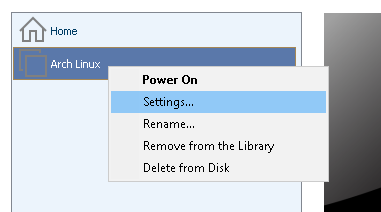
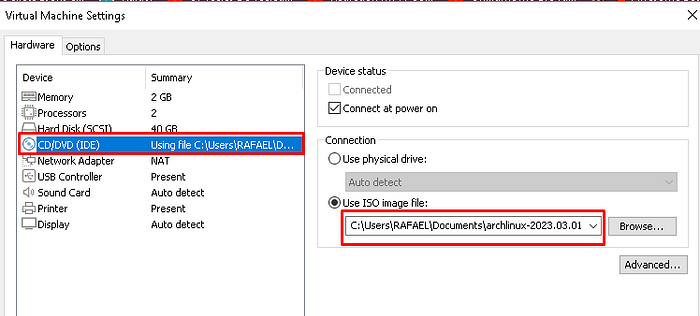
Remova o .iso para que ele não inicialize a ISO toda vez que você for entrar no sistema.
Clique em “Use physical drive” e depois clique em “OK”.
Inicie a máquina virtual normalmente e espere essa tela aparecer:
Esse é o GRUB, aqui você apertará ENTER na primeira opção. Aguarde alguns segundos ou minutos…
Pronto, sistema iniciado! Agora clique sobre o seu usuário e coloque a sua senha.
Sistema funcionando corretamente!
Perfeito! Agora sim você é um verdadeiro usuário de Linux :)
Mas não acabou por aqui! O intuito deste artigo não é só ensinar a instalar o Arch Linux mas também de configurar o Visual Studio Code e instalar algumas dependências para trabalho/estudo.
### # Instalando o Visual Studio Code, Node.js, Docker, Git, Npm e Google Chrome.
Abra o terminal! Pesquise por: terminal.
Clique com botão do mouse em cima e abra o terminal.
Observe que ao abrir o terminal, ele exibe o usuário e o hostname que configuramos durante a instalação do sistema.
Para você fazer a instalação das ferramentas é necessário que você entre em acesso root (administrativo) para que consiga executar esse processo.
Digite o comando: **sudo su**
Digite a sua senha. Lembrando novamente que a senha ela é invisível, portanto qualquer tecla que você apertar estará sendo digitada. Após digitar sua senha, aperte ENTER.
As primeiras ferramentas serão o Node.JS, Docker, Git e Npm. Para instalar essas ferramentas, digite o seguinte comando: **pacman -S nodejs docker git npm -y**
Aguarde a instalação ser feita!
Instalação feita com sucesso! Agora é hora de instalar o Google Chrome e o Visual Studio Code.
Para fazer a instalação do Google Chrome você utilizará o Git (para fazer a clonagem do repositório do browser no GitHub) e o tar (para descompactar o arquivo).
Antes de sair do root, instale o fakeroot! Digite o seguinte comando: **sudo pacman -S fakeroot** e depois saia do root usando o comando “**exit**”
Digite: **git clone** [**https://aur.archlinux.org/google-chrome.git**](https://aur.archlinux.org/google-chrome.git)
Após a clonagem ser feita, entre no diretório do repositório clonado: **cd google-chrome**
Digite o comando: **makepkg -si** para compilar todo o source.
Aperte ENTER e aguarde a compilação do source. Caso apareça alguma pergunta para confirmar a instalação, aperte ENTER.
Google Chrome instalado com sucesso! Agora vamos instalar o Visual Studio Code!
Para instalar o VsCode, repita o mesmo processo de instalação do chrome:
Digite: **cd ..**\
Digite: **git clone** [**https://aur.archlinux.org/visual-studio-code-bin.git**](https://aur.archlinux.org/visual-studio-code-bin.git)\
Digite: **cd visual-studio-code-bin**\
Digite: **makepkg -si**
Confirme a instalação e aguarde!
Perfeito! Depois de instalado, vamos configurar o teclado. Para isso, aperte o menu iniciar do teclado para abrir o menu de aplicativos do sistema. Pesquise por configurações.
Procure por “teclado”.
Agora cliquue em cima desse botão:
Selecione a opção “Português”.
Agora clique em “Português (Brasil)” e salve.
Agora remova a opção “Inglês (EUA)” e remova.
Pronto! Sistema totalmente configurado e pronto para você trabalhar/estudar!
Para abrir o Visual Studio Code e o Google Chrome, aperte a tecla “menu iniciar” ou “windows” e pesquisa por algum dos dois ou algum programa que seja do seu interesse. Lembrando que você pode instalar o Discord, WhatsApp, Telegram, Netflix, qualquer programa no Arch Linux. É um sistema operacional como qualquer outro, porém baseado no Kernel Linux!
É isso galera, obrigado se você teve a paciência de ler até aqui, vejo vocês no próximo artigo! É isso, valeu!
“*O êxito da vida não se mede pelo caminho que você conquistou, mas sim pelas dificuldades que superou no caminho.*” — Abraham Lincoln